



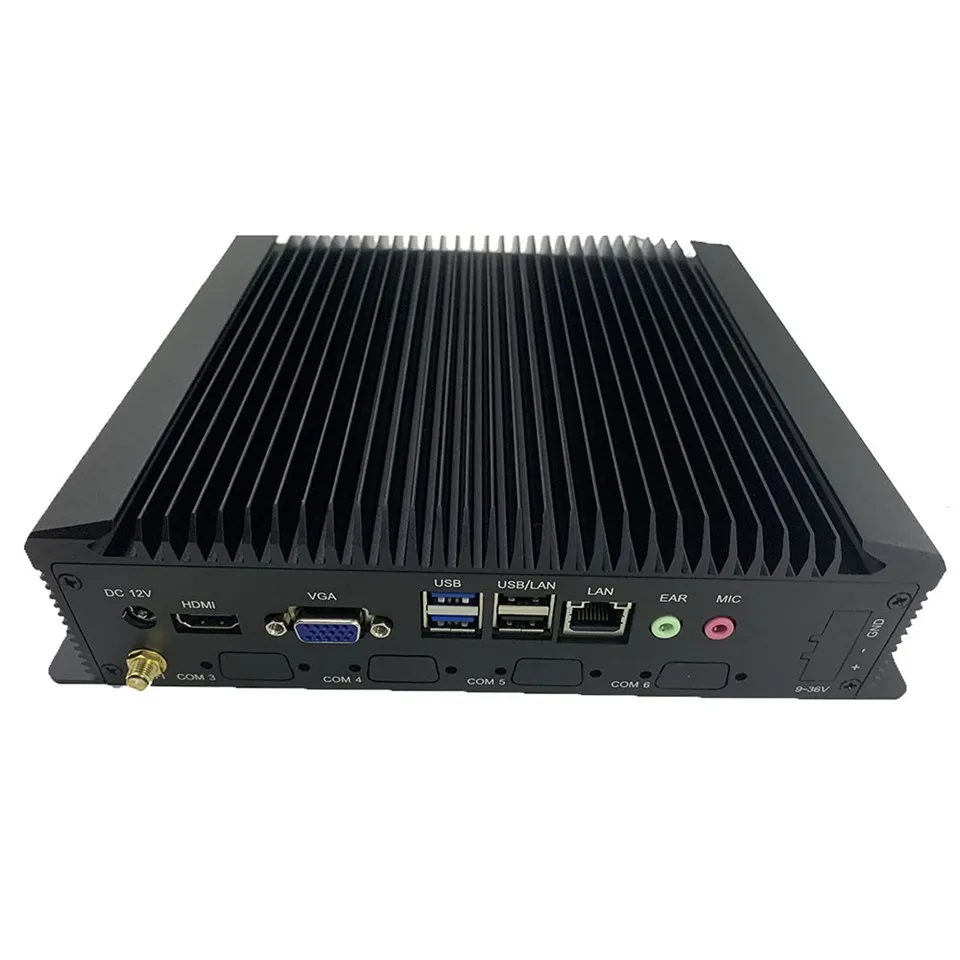
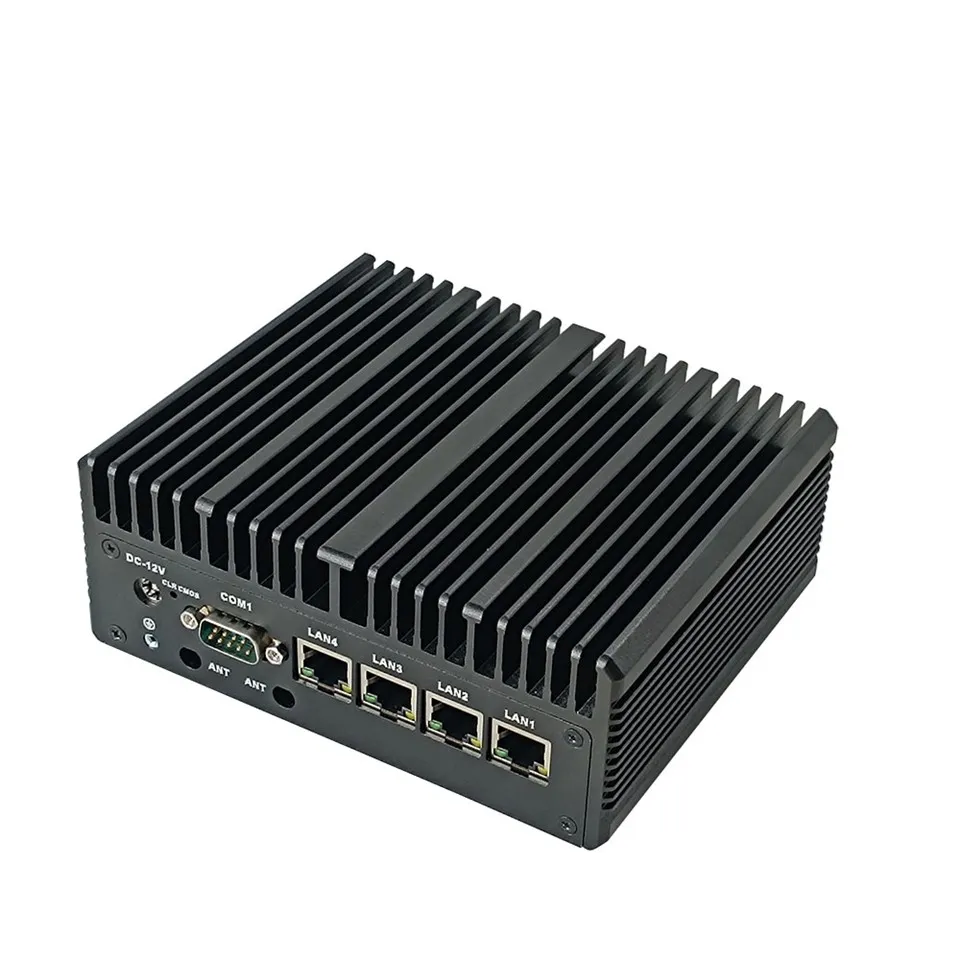
Как поставщик безвентиляторных мини-ПК, я часто получаю от клиентов вопросы о том, как выполнить резервное копирование данных на этих компактных, но мощных устройствах. Резервное копирование данных — важнейший аспект поддержания целостности и безопасности вашей информации, особенно в деловой или персональной компьютерной среде, где потеря данных может привести к серьезным последствиям. В этом блоге я поделюсь некоторыми эффективными методами резервного копирования данных на безвентиляторном мини-ПК.
Зачем выполнять резервное копирование данных на безвентиляторном мини-ПК?
Прежде чем мы углубимся в методы резервного копирования, давайте поймем, почему резервное копирование данных на безвентиляторном мини-ПК так важно. Безвентиляторные мини-ПК, подобные тем, которые мы предлагаем в [Нашей компании], известны своими компактными размерами, низким энергопотреблением и высокой надежностью. Они широко используются в промышленности, цифровых вывесках и домашних развлекательных системах. Однако, как и любой другой компьютер, они уязвимы к аппаратным сбоям, сбоям программного обеспечения, человеческим ошибкам и даже стихийным бедствиям. Регулярно создавая резервные копии своих данных, вы можете защитить себя от этих рисков и обеспечить безопасность ваших важных файлов, документов и проектов.
Типы резервного копирования данных
Существует несколько типов методов резервного копирования данных, каждый из которых имеет свои преимущества и недостатки. К основным типам резервного копирования относятся:
- Полное резервное копирование:При полной резервной копии все выбранные файлы и папки копируются с вашего компьютера в место назначения резервной копии. Этот тип резервного копирования обеспечивает наиболее полную и полную защиту, но он также может занимать много времени и требовать большого объема места для хранения.
- Инкрементное резервное копирование:При инкрементном резервном копировании копируются только те файлы и папки, которые изменились с момента последнего резервного копирования. Этот тип резервного копирования выполняется быстрее и требует меньше места для хранения, чем полная резервная копия, но он также требует более частого резервного копирования, чтобы обеспечить запись всех изменений.
- Дифференциальное резервное копирование:Дифференциальная резервная копия копирует все файлы и папки, которые изменились с момента последней полной резервной копии. Этот тип резервного копирования является компромиссом между полным резервным копированием и инкрементным резервным копированием, поскольку он быстрее, чем полное резервное копирование, но требует меньше места для хранения, чем инкрементное резервное копирование.
Методы резервного копирования данных на безвентиляторном мини-ПК
Теперь, когда мы понимаем важность резервного копирования данных и различные доступные типы резервного копирования, давайте рассмотрим некоторые методы резервного копирования данных на безвентиляторном мини-ПК.
Внешний жесткий диск
Одним из наиболее распространенных и простых способов резервного копирования данных на безвентиляторном мини-ПК является использование внешнего жесткого диска. Внешние жесткие диски портативны, просты в использовании и предлагают большой объем памяти. Чтобы создать резервную копию данных на внешнем жестком диске, просто подключите диск к безвентиляторному мини-ПК с помощью USB-кабеля, а затем используйте встроенное программное обеспечение для резервного копирования на вашем компьютере или стороннее средство резервного копирования, чтобы скопировать файлы и папки на диск.
Сетевое хранилище (NAS)
Еще один популярный метод резервного копирования данных на безвентиляторном мини-ПК — использование устройства сетевого хранилища (NAS). Устройство NAS — это выделенный сервер хранения, который подключается к вашей домашней или офисной сети, позволяя нескольким компьютерам совместно использовать и получать доступ к хранящимся данным. Чтобы создать резервную копию данных на устройстве NAS, просто подключите безвентиляторный мини-ПК к той же сети, что и устройство NAS, а затем используйте встроенное программное обеспечение резервного копирования на своем компьютере или сторонний инструмент резервного копирования, чтобы скопировать файлы и папки на устройство NAS.
Облачное хранилище
В последние годы облачное хранилище становится все более популярным как удобный и безопасный способ резервного копирования данных. Поставщики облачных хранилищ предлагают онлайн-хранилище, к которому вы можете получить доступ из любого места, где есть подключение к Интернету. Чтобы создать резервную копию своих данных в облаке, просто зарегистрируйтесь в службе облачного хранения, например Google Drive, Dropbox или OneDrive, а затем используйте встроенное программное обеспечение для резервного копирования на своем компьютере или сторонний инструмент резервного копирования для копирования файлов и папок в облако.
USB-накопитель
Если вам нужно создать резервную копию небольшого объема данных, USB-накопитель может оказаться удобным и доступным вариантом. USB-накопители небольшие, портативные и простые в использовании. Чтобы создать резервную копию данных на USB-накопителе, просто подключите его к безвентиляторному мини-ПК через USB-порт, а затем скопируйте на него файлы и папки.
Советы по эффективному резервному копированию данных
Вот несколько советов, которые помогут вам обеспечить эффективность и надежность процесса резервного копирования данных:
- Запланируйте регулярное резервное копирование:Настройте регулярный график резервного копирования, чтобы обеспечить постоянное резервное копирование ваших данных. Вы можете запланировать ежедневное, еженедельное или ежемесячное резервное копирование в зависимости от того, как часто меняются ваши данные.
- Проверьте свои резервные копии:Периодически проверяйте свои резервные копии, чтобы убедиться, что они работают правильно и что вы можете восстановить данные при необходимости. Вы можете сделать это, восстановив образец файла или папки из резервной копии на свой компьютер.
- Сохраняйте несколько копий резервных копий:Храните резервные копии в нескольких местах, чтобы защитить данные от потери из-за сбоев оборудования, стихийных бедствий или других непредвиденных событий. Вы можете хранить одну копию резервной копии на внешнем жестком диске, другую — на устройстве NAS, а третью — в облаке.
- Используйте шифрование:Если вы создаете резервную копию конфиденциальных или конфиденциальных данных, используйте шифрование для защиты файлов и папок. Шифрование шифрует ваши данные, чтобы они не могли быть прочитаны неавторизованными пользователями.
- Обновите программное обеспечение резервного копирования:Постоянно обновляйте программное обеспечение резервного копирования, чтобы гарантировать его совместимость с вашей операционной системой и наличие новейших функций безопасности.
Заключение
Резервное копирование данных на безвентиляторном мини-ПК является важной частью обеспечения целостности и безопасности вашей информации. Следуя методам и советам, изложенным в этом блоге, вы можете быть уверены, что ваши важные файлы, документы и проекты находятся в безопасности и защищены. Независимо от того, решите ли вы использовать внешний жесткий диск, устройство NAS, облачное хранилище или USB-накопитель, самое главное — регулярно выполнять резервное копирование данных и проверять их, чтобы убедиться, что они работают правильно.
Если вы заинтересованы в приобретенииБезвентиляторный мини-ПКилиБезвентиляторный мини-промышленный компьютерили если у вас есть какие-либо вопросы о резервном копировании данных или наших продуктах, свяжитесь с нами для получения дополнительной информации и обсуждения ваших конкретных потребностей. Мы всегда готовы помочь вам найти лучшее решение для ваших компьютерных требований.
Ссылки
- Нортон. (н-й). Как сделать резервную копию вашего компьютера. Получено с https://us.norton.com/internetsecurity-data-protection-how-to-backup-your-computer.html.
- Майкрософт. (н-й). Сделайте резервную копию вашего компьютера. Получено с https://support.microsoft.com/en-us/windows/back-up-your-pc-81e52620-2094-2487-9705-204e85b2a887.
- Яблоко. (н-й). Создайте резервную копию вашего Mac с помощью Time Machine. Получено с https://support.apple.com/en-us/HT201250.